かんたんラインステップには、友だちからのアクションが直ぐに分かる「受信通知設定」が備わっています。受信通知の概要についてはこちらから。
※「チャットワーク」通知の利用には「チャットワーク様」のアカウントが必要です。事前にアカウント登録をしておいてください。基本無料です。

左メニュー「設定」から「受信通知」をクリックしてください。
受信通知と頻度
まずは「受信通知」の「受け取る」にチェックをいれてください。

通知種類
次に受け取りたい通知の種類にチェックを入れましょう。通知の種類は以下のようになっています。

通知先
通知はLINEではなく、チャットワークか、かんたんラインステップのアプリに届きます。

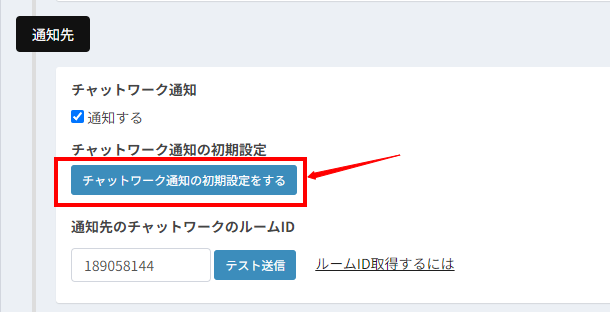
チャットワーク通知の場合、まずは「チャットワーク通知」の「通知する」にチェックを入れてください。
次に下図の赤枠のボタンを押して、初期設定を行います(事前にチャットワークにログインをしておき、別タブ等で開いていると、その後の操作がわかりやすいです)。
すると、次のような解説が画面に表示されます。この画面の指示に従って操作していってください。上から順番に確認しながら、青いボタンを押して手続きをすすめてください。

この指示通りに進むと、最後の5番でルームIDを入力するよう求められます。指示に従い、下記の箇所に入力して「テスト送信」をクリックしてください。

チャットワークに通知が来れば成功です。通知が来ない場合、手続きがどこかで抜け落ちていることがあります。手続きを最初からやり直してみてください。
チャットワーク通知は、「通知頻度」も指定できます。例えば「リアルタイム」の通知ではなく「1時間に1回まとめて」の通知を希望される場合は、下のプルダウンメニューを「リアルタイム」から「1時間に1回」に変更してください。

アプリの通知機能を利用される場合は、「アプリ通知」の「通知する」にチェックを入れてください。
「通知する」をチェックすると、アプリをインストールした端末の一覧が表示されます(iPhoneの場合は、iOSのバージョンのみ表示)。万一、ここにご利用の端末が表示されていない場合は、かんたんラインステップがアプリを認識できていない可能性がありますので、お手数ですが、アプリのアンインストール → 再インストールをお願いいたします。

設定が完了したら、ページ最下部の緑の「設定」ボタンを押して、設定を保存してください。
チャットワーク通知のリンクを開くとき
セキュリティのため、通知のリンクだけではログインできません。
| 状態 | 表示 |
|---|---|
| 宛先のアカウントでログイン中 | そのままページが開きます |
| ログインしていない(別のブラウザで開いた場合を含む) | ログイン画面が出ます。ログインすると元のページが開きます |
| 別のアカウントでログイン中 | ログイン画面に「この通知は @〇〇 のアカウント宛てです」と案内が出ます。宛先のアカウントでログインしてください |
スマホでチャットワークのアプリからリンクを開くと、チャットワーク内のブラウザが開き、ログインが必要になることがあります。
ログインの有効期間
パスワードを入れてから 7 日間は、同じブラウザならパスワードの再入力は不要です。チャットワークのリンクから開いても、管理画面を直接開いても同じです。
7 日を過ぎると、毎日ご利用の場合でも、もう一度パスワードの入力が必要です。共用のパソコンでは、使い終わったらログアウトしてください。
詳しい仕様
・ログインは、ブラウザごとに 1 アカウントです。別のアカウント宛ての通知を開くと、宛先のアカウントでのログインが必要です。
・2026 年 11 月 4 日の変更より前からログイン中の場合は、変更後に最初に管理画面を開いたときから 7 日間です。
・変更前に届いた通知のリンクは、受信から最長 1 週間、これまでどおり開く場合があります。それより古いリンクは、ログイン中ならそのまま開き、ログインしていなければログイン画面が表示されます。
・スマホのアプリは対象外です。今回の変更はありません。